

Leitfaden aktualisiert am 1. Oktober 2026 · Vom ModulePilot-Team · 9 Minuten Lesezeit
Eine Recyclinggebühr für Kopfhörer, eine verstärkte Verpackung für eine Flasche Wein, eine Vorbereitungsgebühr für einen auf Bestellung gefertigten Artikel … Früher oder später muss jeder PrestaShop-Shop einen Betrag berechnen, der nicht wirklich Teil des Produktpreises ist. Hier beginnt der Ärger: PrestaShop verfügt über keine integrierte Funktion „Zusätzliche Gebühren“.. Jeder Händler geht auf seine eigene Weise damit um (überhöhte Preise, gekapte Versandkosten, manuell hinzugefügte Zeilen), mit Folgen für Margen, Mehrwertsteuer und Kundenvertrauen.
Dieser Leitfaden vergleicht die fünf möglichen Methoden, zeigt ihre tatsächlichen Einschränkungen auf (wir haben sie im PrestaShop-Quellcode überprüft) und hilft Ihnen bei der Auswahl der richtigen Methode für Ihren Shop.
Kurz gesagt: Welche Methode zu welchem Preis?
- Eine kleine, stabile Gebühr, die niemand von Ihnen verlangt: Bauen Sie es in den Produktpreis ein.
- Ein produktbezogener Versandzuschlag (schweres oder sperriges Paket): das native Feld „Zusätzliche Versandkosten“.
- Eine Ökogebühr für eine Handvoll Produkte: Die native Ökosteuer von PrestaShop könnte ausreichen.
- Wiederkehrende Gebühren für viele Produkte, die Kunden deutlich erkennen müssen: ein automatisches Gebührenmodul.
Welche zusätzlichen Gebühren erheben Online-Shops?
Wir reden über Gebühren ausgelöst durch ein Produkt, nicht durch die Lieferadresse oder den Spediteur. Das ist es, was sie von den Versandkosten unterscheidet, und das ist der Grund, warum Versandtools so schlecht damit umgehen.
| Typ | Beispiele | Normalerweise kostenpflichtig |
|---|---|---|
| Regulatorische und ökologische | Recycling- und Ökogebühren (z. B. Frankreichs Umweltbeteiligung bei Elektronik und Möbeln) | Pro Artikel |
| Logistik | Verstärkte Verpackung, Schutz zerbrechlicher Gegenstände, Handhabung sperriger Gegenstände, isolierte Verpackung | Pro Artikel oder pro Bestellung |
| Vorbereitung und Service | Spezielle Vorbereitung, Zuschnitt, Montage, Personalisierung, Bearbeitungsgebühr | Pro Bestellung oder pro Artikel |
| Sortimentsspezifisch | Servicegebühr für eine bestimmte Produktfamilie | Hängt davon ab |
Beachten Sie die letzte Spalte: Es fallen einige Gebühren an pro Einheit (zwei Fernseher, zwei Recyclinggebühren), andere einmal pro Bestellung (eine spezielle Vorbereitung, jedoch viele Artikel). Nicht jede Methode kann beides bewältigen.
Methode 1: Integrieren Sie die Gebühr in den Produktpreis
Dies ist die Standardoption: Sie erhöhen den Verkaufspreis um den Betrag der Gebühr und fahren fort.
Was funktioniert: keine Konfiguration, kompatibel mit jedem Theme und Modul, und der Kunde sieht einen einzigen Endpreis.
Was nicht:
- Die Gebühr wird unsichtbar. Kunden wissen nicht, dass sie für verstärkte Verpackungen oder einen Recyclingbeitrag bezahlen; Sie sehen lediglich ein Produkt, das mehr kostet als das Ihres Konkurrenten.
- Jede Änderung bedeutet, jede Produktseite zu bearbeiten. Neue Öko-Gebührensätze, teurere Kartons: Zeit für ein Produkt-für-Produkt-Update (oder einen CSV-Import).
- Ihre Buchhaltung kann die Gebühr nicht mehr vom Produktumsatz trennen.
- Für Gebühren, die gesondert ausgewiesen werden müssen, ist dies keine Option. In Frankreich muss die Öko-Beteiligung bei Elektronikartikeln und Möbeln deutlich vom Preis ersichtlich sein (siehe unsere Leitfaden zur Öko-Beteiligung für Online-Shops).
- Keine Gebühren pro Bestellung: Ein Stückpreis kann keine Kosten beinhalten, die nur einmal bezahlt werden sollten.
Am besten für: eine kleine, stabile Gebühr, die für jeden betroffenen Artikel identisch ist und die Sie nicht erklären müssen.
Methode 2: das native Feld „Zusätzliche Versandkosten“.
Im Versand Auf jeder Produktseite bietet PrestaShop ein Feld „Zusätzliche Versandkosten“ an. Viele Händler nutzen es, um eine Verpackungs- oder Bearbeitungsgebühr einzurechnen. Wir haben überprüft, wie es sich im PrestaShop-Quellcode verhält (Berechnung der Versandkosten im Warenkorb):
- der Betrag ist multipliziert mit der Menge bestellt;
- es ist in den Versandpreis einfließen: keine separate Zeile, keine Erklärung, der Kunde sieht lediglich den teureren Versand;
- es wird zum besteuert Mehrwertsteuersatz des Spediteurs, nicht das Produkt;
- es verschwindet wenn der Spediteur frei ist oder wenn der Schwellenwert für den kostenlosen Versand (nach Menge oder Gewicht) erreicht ist. Ein kostenloser Versandgutschein macht es ebenfalls storniert.
Mit anderen Worten: Ihre Verpackungsgebühr verschwindet genau dann, wenn Sie kostenlosen Versand anbieten, also bei Ihren größten Bestellungen.
Am besten für: ein echter Versandzuschlag (schweres oder übergroßes Paket) in einem Geschäft, das niemals kostenlosen Versand anbietet.
Methode 3: Die native Ökosteuer von PrestaShop
PrestaShop umfasst die Verwaltung von Ökosteuern (sein Name für Recycling-Ökogebühren). Sie aktivieren es unten International > Steuern, und geben Sie dann auf jeder Produktseite den Betrag ein. Der Betrag ist im Preis inbegriffen und bei vielen Themes ist „inklusive Ökosteuer“ angegeben.
Was funktioniert: Es ist nativ, kostenlos und für einen einfachen Katalog geeignet.
Was nicht:
- Nur zur einmaligen Verwendung: Ökogebühren. Sie können es nicht gegen eine Verpackungs- oder Vorbereitungsgebühr verwenden.
- Produkt-für-Produkt-Eintrag, Kombination für Kombination, um sie jedes Mal zu wiederholen, wenn sich die Tarife ändern.
- Eine einzige Steuerregel für alle Ökosteuern im Shop, global eingestellt.
- Die Anzeige hängt von Ihrem Thema ab, und Händler melden in einigen Konfigurationen regelmäßig Berechnungsdiskrepanzen auf Rechnungen.
Am besten für: eine Ökogebühr für eine kleine Anzahl von Produkten, deren Beträge sich selten ändern.
Methode 4: Ein „kostenpflichtiges“ Produkt, das der Kunde dem Warenkorb hinzufügt
Ein weiterer gängiger Trick: Erstellen Sie ein Produkt mit dem Namen „Verstärkte Verpackung – 4,90 €“, bieten Sie es als Zubehör an oder fügen Sie es selbst zu Bestellungen im Backoffice hinzu.
Das Problem ist das Alles hängt vom Wohlwollen des Kunden ab (oder auf eigene Faust). Sie vergessen, es hinzuzufügen, zu entfernen, die falsche Menge auszuwählen; Das Produkt „Gebühr“ wird in Ihrem Katalog und in Ihren Suchergebnissen angezeigt. Und jede manuelle Ergänzung im Backoffice kostet Sie Zeit und Fehler. Es gibt keinen Zusammenhang zwischen der Gebühr und dem Produkt, was sie rechtfertigen würde.
Am besten für: ein wirklich optionales Extra, wie zum Beispiel eine Geschenkverpackung. Seien Sie vorsichtig: In der EU muss eine kostenpflichtige Option vom Kunden aktiv ausgewählt werden und kann nicht vorab ausgewählt werden (Verbraucherrechterichtlinie 2011/83/EU, Art. 22).
Methode 5: ein automatisches Zusatzgebührenmodul
Die Idee ist einfach: Sie definieren eine Regel („Diese Gebühr gilt für diese Produkte“) und das Modul erledigt den Rest. Sobald ein passendes Produkt im Warenkorb landet, wird die Gebührenzeile hinzugefügt. Ändert der Kunde die Menge, fällt die Gebühr an. Wenn sie das Produkt entfernen, entfällt die Gebühr.
Genau das ist unser Anliegen Automatische zusätzliche Produktgebühren Modul tut es. In der Praxis:
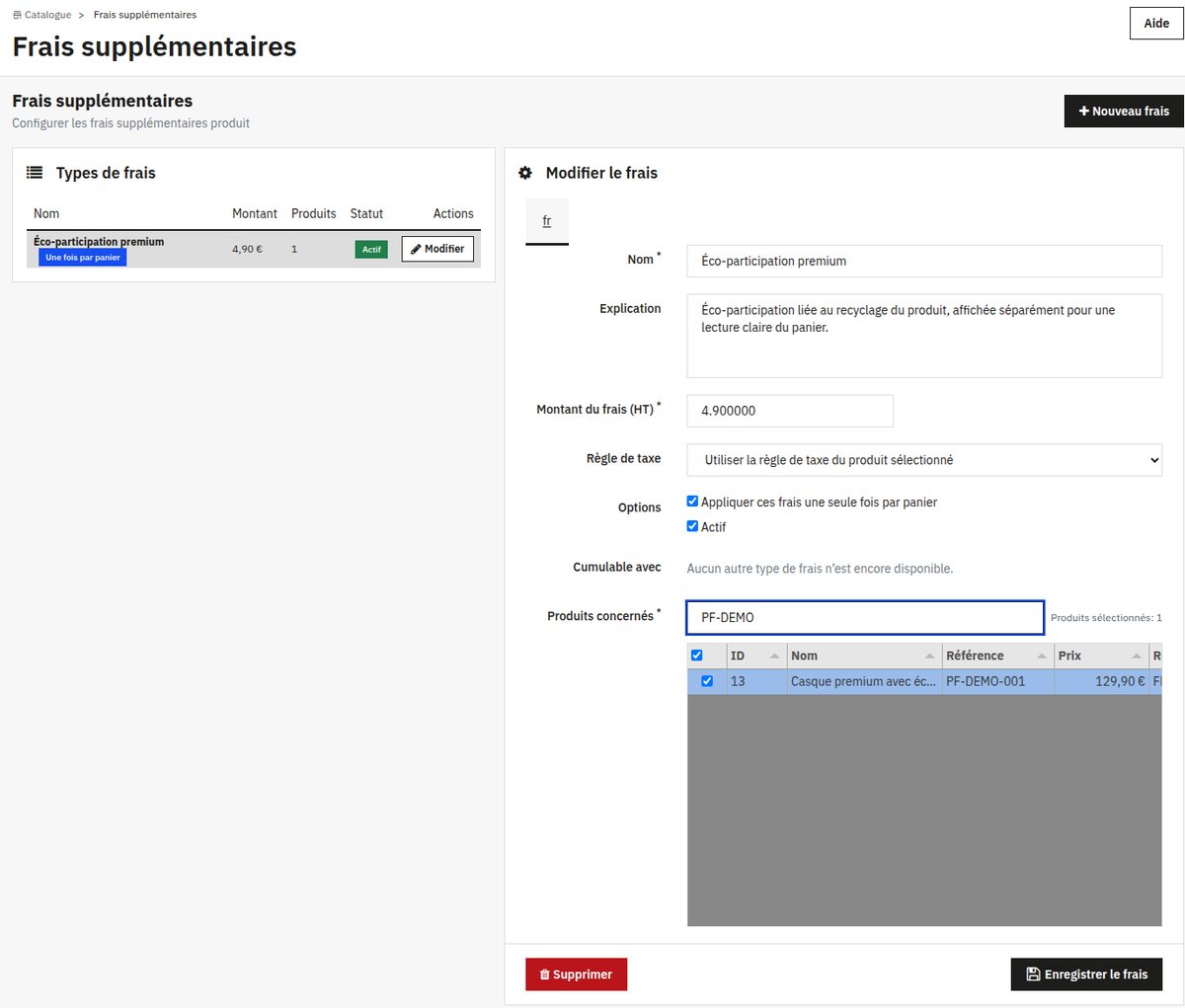 Ein Gebührentyp wird über Katalog > Zusätzliche Gebühren erstellt: Betrag, Steuer, Optionen und betroffene Produkte auf einem einzigen Bildschirm.
- Ein spezielles Menü unter Katalog > Zusätzliche Gebühren, wo Sie so viele Gebührenarten erstellen, wie Sie benötigen (Ökogebühr, Verpackung, Zubereitung…).
- Auswahl mehrerer Produkte in einer filterbaren Tabelle (Name, Referenz, Marke oder Hersteller): Kreuzen Sie die betreffenden Produkte an, auch Dutzende gleichzeitig.
- Ein steuerfreier Betrag, mit entweder dem Steuerregel des betreffenden Produkts (empfohlen: Die Gebühr erhält automatisch den gleichen Mehrwertsteuersatz wie das Produkt) oder eine feste Steuerregel.
- Pro Artikel oder einmal pro Warenkorb: Standardmäßig richtet sich die Gebühr nach der Menge (zwei Produkte, zwei Gebühren); Markieren Sie ein Kästchen, um es nur einmal pro Bestellung anzuwenden.
- Stapelregeln: Sie entscheiden, welche Gebühren für dasselbe Produkt addiert werden können (z. B. Ökogebühr + Bearbeitung); die anderen stapeln sich nicht.
Im Laden ist die Gebühr zu entrichten vor dem Kauf bekannt gegeben: Ein Block auf der Produktseite zeigt den Namen, die Menge und die von Ihnen geschriebene Erklärung an.
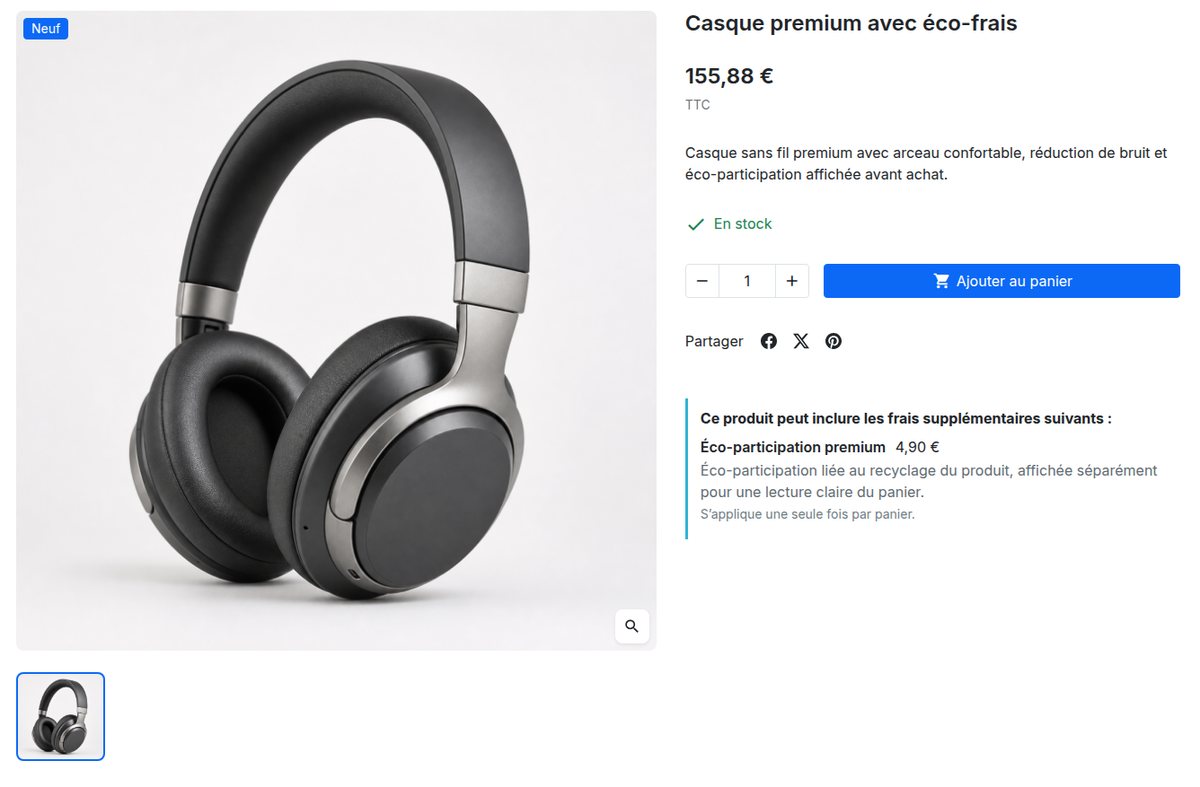 Die Gebühr wird auf der Produktseite angezeigt, bevor der Kunde das Produkt in den Warenkorb legt (Demo-Shop auf Französisch).
Im Warenkorb erscheint es auf eine eigene Linie, mit seiner Erklärung und dem Namen des Produkts, das es auslöst. Der Kunde kann es nicht entfernen oder seine Menge ändern: Es folgt automatisch dem betreffenden Produkt.
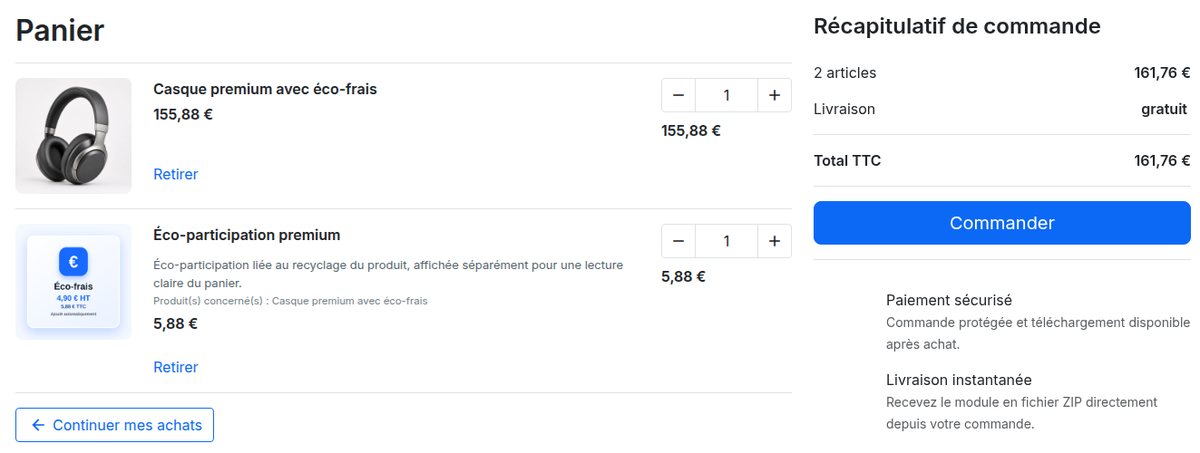 Im Warenkorb gibt es eine klare Zeile, die mit dem Produkt verknüpft ist, das den Warenkorb auslöst.
Unter der Haube wird jede Gebühr von einem versteckten technischen Produkt getragen (unsichtbar im Katalog und in der Suche). Dadurch erscheint es als echte Zeile in der Bestellung, auf der Rechnung und in Ihren Exporten und PrestaShop berechnet die Steuern selbst. Das Modul verwendet keine Überschreibungen und ändert Ihr Design nicht. Es ist mit PrestaShop 1.7.6 und höher, 8 und 9 kompatibel und ins Französische, Englische, Spanische, Polnische, Italienische, Tschechische, Deutsche und Rumänische übersetzt.
Die 5 Methoden im Vergleich
| Kriterien | Im Preis integriert | Zusätzliche Versandkosten | Einheimische Ökosteuer | „Gebühr“-Produkt | Automatisches Modul |
|---|---|---|---|---|---|
| Gebühr sichtbar und dem Kunden erklärt | Nein | Nein | Ja (themenabhängig) | Ja | Ja |
| Separate Zeile im Warenkorb und auf der Rechnung | Nein | Nein | Nein | Ja | Ja |
| Wird aufbewahrt, wenn der Versand kostenlos ist | Ja | Nein | Ja | Ja | Ja |
| Mehrwertsteuer des betreffenden Produkts | Ja | Nein | Einzelregel | Feste Regel | Ja, oder feste Regel |
| Pro Artikel und pro Bestellung | Pro Artikel | Pro Artikel | Pro Artikel | Handbuch | Beides |
| Betrag an einer Stelle editierbar | Nein | Nein | Nein | Ja | Ja |
| Keine Kundenaktion erforderlich | Ja | Ja | Ja | Nein | Ja |
| Jede Art von Gebühr | Ja | Versand | Öko-Gebühren | Ja | Ja |
Welche Methode sollten Sie wählen?
- Sie haben eine einzige, kleine, stabile Gebühr: Integrieren Sie es in den Preis, es ist die einfachste Option.
- Sie versenden sperrige Artikel und bieten niemals kostenlosen Versand an: zusätzliche Versandkosten reichen aus.
- Auf eine Handvoll Produkte fällt eine Ökogebühr an: Versuchen Sie es mit der einheimischen Ökosteuer.
- Sie haben mehrere Gebührenarten, Dutzende betroffener Produkte, Gebühren pro Bestellung oder Sie möchten, dass Kunden verstehen, wofür sie bezahlen: Ein automatisches Modul spart Ihnen ab der ersten Woche Zeit und verhindert Versäumnisse.
Tutorial: Richten Sie in 5 Minuten eine automatische Gebühr ein
Mit dem Automatische zusätzliche Produktgebühren Modul, alles wird vom Backoffice aus erledigt, ohne Code:
- Installieren Sie das Modul: Module > Modulmanager > Modul hochladen, und laden Sie dann die ZIP-Datei hoch.
- Offen Katalog > Zusätzliche Gebühren und klicken Neue Gebühr.
- Nennen Sie die Gebühr so, wie Kunden es sehen werden („Sichere Flaschenverpackung“ statt „Verschiedene Gebühren“), und schreiben Sie dann eine Erklärung in einem Satz.
- Geben Sie den steuerfreien Betrag ein.
- Wählen Sie die Steuerregel: In den meisten Fällen wird die ausgewählte Produktsteuerregel verwendet.
- Legen Sie die Optionen fest: Aktivieren Sie „Diese Gebühren nur einmal pro Warenkorb anwenden“, um eine Gebühr pro Bestellung zu erhalten. Lassen Sie das Kontrollkästchen deaktiviert, um eine Gebühr pro Artikel zu erhalten.
- Stapelung definieren bei Bedarf mit Ihren anderen Gebührenarten in „Kumulativ mit“.
- Wählen Sie die betreffenden Produkte aus in der Tabelle (Suche nach Name, Referenz, Marke oder Hersteller), dann speichern.
- Testen Sie es: Fügen Sie ein passendes Produkt zum Warenkorb hinzu, ändern Sie die Menge und entfernen Sie es. Die Gebührenlinie sollte jedes Mal folgen.
5 Best Practices für Gebühren, die Kunden akzeptieren
- Geben Sie die Gebühr vor dem Warenkorb bekannt. Über die Umrechnung hinaus ist dies gesetzlich vorgeschrieben: In der EU müssen Kunden vor der Bestellung über den Gesamtpreis und etwaige zusätzliche Kosten informiert werden. Eine Gebühr, über die sie nicht informiert wurden, ist nicht zahlbar (Verbraucherrechterichtlinie, Art. 6).
- Geben Sie ihm einen konkreten Namen. „Schutz zerbrechlicher Gegenstände“ macht Sinn; „Technische Gebühren“ sorgen für Aufsehen.
- Erklären Sie es in einem SatzAus der Sicht des Kunden: Was gibt ihm die Gebühr oder warum gibt es sie?
- Halten Sie den Betrag angemessen zu den tatsächlichen Kosten und zum Wert des Produkts.
- Seien Sie überall konsequent: Produktseite, Warenkorb, Bestätigungs-E-Mail, Rechnung und Geschäftsbedingungen.
Weitere Informationen zur Darstellung dieser Gebühren, ohne dass die Zahl der Warenkorbabbrüche zunimmt, finden Sie in unserem Leitfaden: Wie Sie Bearbeitungs- und Verpackungsgebühren erheben, ohne Kunden zu verlieren.
Häufig gestellte Fragen
Können Sie einem PrestaShop-Produkt ohne Modul eine Gebühr hinzufügen?
Ja, und zwar auf drei Arten: durch den Einbau in den Preis, mit dem Feld „Zusätzliche Versandkosten“ oder mit der einheimischen Ökosteuer. Aber keiner von ihnen bietet Ihnen eine separate, erläuterte Gebührenzeile, die automatisch hinzugefügt wird und den kostenlosen Versand überdauert. Das ist die Lücke, die ein spezielles Modul füllt.
Kann der Kunde die Gebührenzeile aus seinem Warenkorb entfernen?
Mit unserem Modul nicht: Die Linie ist geschützt und folgt automatisch dem Produkt, das sie auslöst. Es verschwindet nur, wenn der Kunde das Produkt entfernt.
Erscheinen Gebühren auf der Rechnung?
Ja. Da jede Gebühr von einer Produktlinie getragen wird, erscheint sie in der Bestellung, auf der Rechnung und in Ihren Exporten, wobei die Steuern von PrestaShop berechnet werden.
Kann eine Gebühr ein Prozentsatz des Preises sein?
Das Modul wendet einen festen steuerfreien Betrag pro Artikel oder einmal pro Warenkorb an. Für eine zum Preis proportionale Gebühr benötigen Sie eine andere Lösung.
Gilt die Gebühr für Kombinationen?
Die Gebühr ist mit dem Produkt verbunden und gilt daher für alle Kombinationen (Größen, Farben usw.).
Ist das Modul mit PrestaShop 9 kompatibel?
Ja, es ist kompatibel mit PrestaShop 1.7.6 und höher, PrestaShop 8 und PrestaShop 9.
Hören Sie auf, Ihre Gebühren manuell zu verwalten
Öko-Gebühren, Verpackung, Zubereitung: das Automatische zusätzliche Produktgebühren Das Modul fügt die richtige Zeile zur richtigen Zeit hinzu, erklärt es Ihren Kunden und lässt PrestaShop die Mehrwertsteuer berechnen. 99 € inkl. MwSt. MwSt., Lizenz für eine Produktionsdomäne, 2 Jahre Updates inklusive.