

Guida aggiornata il 1 ottobre 2026 · A cura del team ModulePilot · 9 minuti di lettura
Una tassa per il riciclaggio delle cuffie, un imballaggio rinforzato per una bottiglia di vino, una tassa per la preparazione di un articolo su ordinazione... Prima o poi, ogni negozio PrestaShop deve addebitare un importo che non rientra realmente nel prezzo del prodotto. È lì che iniziano i guai: PrestaShop non dispone della funzione "costi aggiuntivi" incorporata. Ogni commerciante aggira il problema a modo suo (prezzi gonfiati, costi di spedizione dirottati, righe aggiunte a mano), con conseguenze sui margini, sull'Iva e sulla fiducia dei clienti.
Questa guida mette a confronto i cinque metodi possibili, mostra i loro reali limiti (li abbiamo verificati nel codice sorgente di PrestaShop) e ti aiuta a scegliere quello giusto per il tuo negozio.
In breve: quale metodo e quale tariffa?
- Un compenso piccolo e stabile che nessuno ti chiede di giustificare: integrarlo nel prezzo del prodotto.
- Un supplemento di spedizione relativo al prodotto (pacco pesante o ingombrante): il campo nativo "Spese di spedizione aggiuntive".
- Una tassa ecologica su una manciata di prodotti: L'ecotassa nativa di PrestaShop potrebbe essere sufficiente.
- Commissioni ricorrenti su molti prodotti che i clienti devono vedere chiaramente: un modulo tariffario automatico.
Che tipo di commissioni aggiuntive addebitano i negozi online?
Stiamo parlando di commissioni attivato da un prodotto, non dall'indirizzo di consegna o dal corriere. Questo è ciò che li distingue dai costi di spedizione, ed è il motivo per cui gli strumenti di spedizione li gestiscono così male.
| Digitare | Esempi | Solitamente addebitato |
|---|---|---|
| Normativa e ambientale | Riciclaggio ed eco-tasse (ad esempio l'eco-partecipazione della Francia su elettronica e mobili) | Per articolo |
| Logistica | Imballaggi rinforzati, protezione di oggetti fragili, movimentazione di oggetti ingombranti, imballaggi isolanti | Per articolo o per ordine |
| Preparazione e servizio | Allestimento speciale, taglio a misura, assemblaggio, personalizzazione, spese amministrative | Per ordine o per articolo |
| Specifica della gamma di prodotti | Commissione di servizio applicata a una famiglia di prodotti specifica | Dipende |
Tieni presente l'ultima colonna: vengono addebitate alcune commissioni per unità (due televisori, due tasse di riciclaggio), altri una volta per ordine (una preparazione speciale, comunque molti articoli). Non tutti i metodi possono gestire entrambi.
Metodo 1: incorpora la commissione nel prezzo del prodotto
Questa è l'opzione predefinita: aumenti il prezzo di vendita dell'importo della commissione e vai avanti.
Cosa funziona: zero configurazione, compatibile con ogni tema e modulo, e il cliente vede un unico prezzo finale.
Cosa no:
- La tariffa diventa invisibile. I clienti non sanno che stanno pagando un imballaggio rinforzato o un contributo per il riciclo; vedono semplicemente un prodotto che costa più di quello della concorrenza.
- Ogni modifica significa modificare ogni pagina del prodotto. Nuove tariffe ecologiche, scatole più costose: è tempo di un aggiornamento prodotto per prodotto (o di un'importazione CSV).
- La tua contabilità non può più separare la tariffa dalle entrate del prodotto.
- Non è un'opzione per le tariffe che devono essere indicate separatamente. In Francia, l’eco-partecipazione su elettronica e mobili deve essere esposta distintamente dal prezzo (vedi ns guida all'eco-partecipazione per i negozi online).
- Nessuna commissione per ordine: un prezzo unitario non può comportare un costo che dovrebbe essere pagato una sola volta.
Meglio per: una piccola tariffa fissa, identica su ogni articolo interessato, che non è necessario spiegare.
Metodo 2: il campo nativo "Costi di spedizione aggiuntivi".
Nel Spedizione scheda di ogni pagina prodotto, PrestaShop offre un campo "Costi di spedizione aggiuntivi". Molti commercianti lo utilizzano per inserire una commissione di imballaggio o di gestione. Abbiamo verificato come si comporta nel codice sorgente PrestaShop (calcolo dei costi di spedizione del carrello):
- l'importo è moltiplicato per la quantità ordinato;
- lo è incorporato nel prezzo di spedizione: nessuna riga separata, nessuna spiegazione, il cliente vede semplicemente la spedizione più costosa;
- è tassato al aliquota IVA del vettore, non del prodotto;
- esso scompare quando il corriere è libero o al raggiungimento della soglia di spedizione gratuita (per importo o peso). Anche un buono di spedizione gratuito lo annulla.
In altre parole, le spese di imballaggio svaniscono esattamente quando offri la spedizione gratuita, ovvero per gli ordini più grandi.
Meglio per: un vero e proprio sovrapprezzo di spedizione (pacco pesante o di grandi dimensioni) in un negozio che non offre mai la spedizione gratuita.
Metodo 3: ecotassa nativa di PrestaShop
PrestaShop include la gestione dell'ecotassa (il nome per il riciclaggio delle eco-tasse). Lo abiliti sotto Internazionale > Tasse, quindi inserisci l'importo su ciascuna pagina del prodotto. L'importo è compreso nel prezzo e su molti temi è riportata la dicitura "ecotassa inclusa".
Cosa funziona: è nativo, gratuito e adatto a un catalogo semplice.
Cosa no:
- Un solo utilizzo: eco-tasse. Non puoi usarlo per un costo di imballaggio o preparazione.
- Inserimento prodotto per prodotto, combinazione per combinazione, da rifare ogni volta che cambiano le tariffe.
- Una regola fiscale unica per tutte le ecotasse presenti nel negozio, fissate a livello globale.
- La visualizzazione dipende dal temae i commercianti segnalano regolarmente discrepanze di calcolo sulle fatture in alcune configurazioni.
Meglio per: un'eco-tassa su un numero limitato di prodotti, con importi che cambiano raramente.
Metodo 4: un prodotto "a pagamento" che il cliente aggiunge al carrello
Un altro trucco comune: crea un prodotto chiamato "Imballaggio rinforzato – € 4,90", offrilo come accessorio o aggiungilo tu stesso agli ordini dal back office.
Il problema è questo tutto dipende dalla buona volontà del cliente (o alla tua attenzione). Si dimenticano di aggiungerlo, di toglierlo, di scegliere la quantità sbagliata; il prodotto "a pagamento" appare nel tuo catalogo e nei risultati di ricerca; e ogni aggiunta manuale nel back office ti costa tempo ed errori. Niente collega la tariffa al prodotto che la giustifichi.
Meglio per: un extra davvero opzionale, come la confezione regalo. Attenzione: nella UE l'opzione a pagamento deve essere scelta attivamente dal cliente e non può essere preselezionata (Direttiva Diritti dei Consumatori 2011/83/UE, art. 22).
Metodo 5: un modulo automatico di costi aggiuntivi
L'idea è semplice: definisci una regola ("questa tariffa si applica a questi prodotti") e il modulo fa il resto. Non appena un prodotto corrispondente arriva nel carrello, viene aggiunta la riga della tariffa. Se il cliente modifica la quantità, segue la commissione. Se rimuovono il prodotto, la commissione scompare.
Questo è esattamente ciò che il nostro Commissioni automatiche sui prodotti aggiuntivi il modulo lo fa. In pratica:
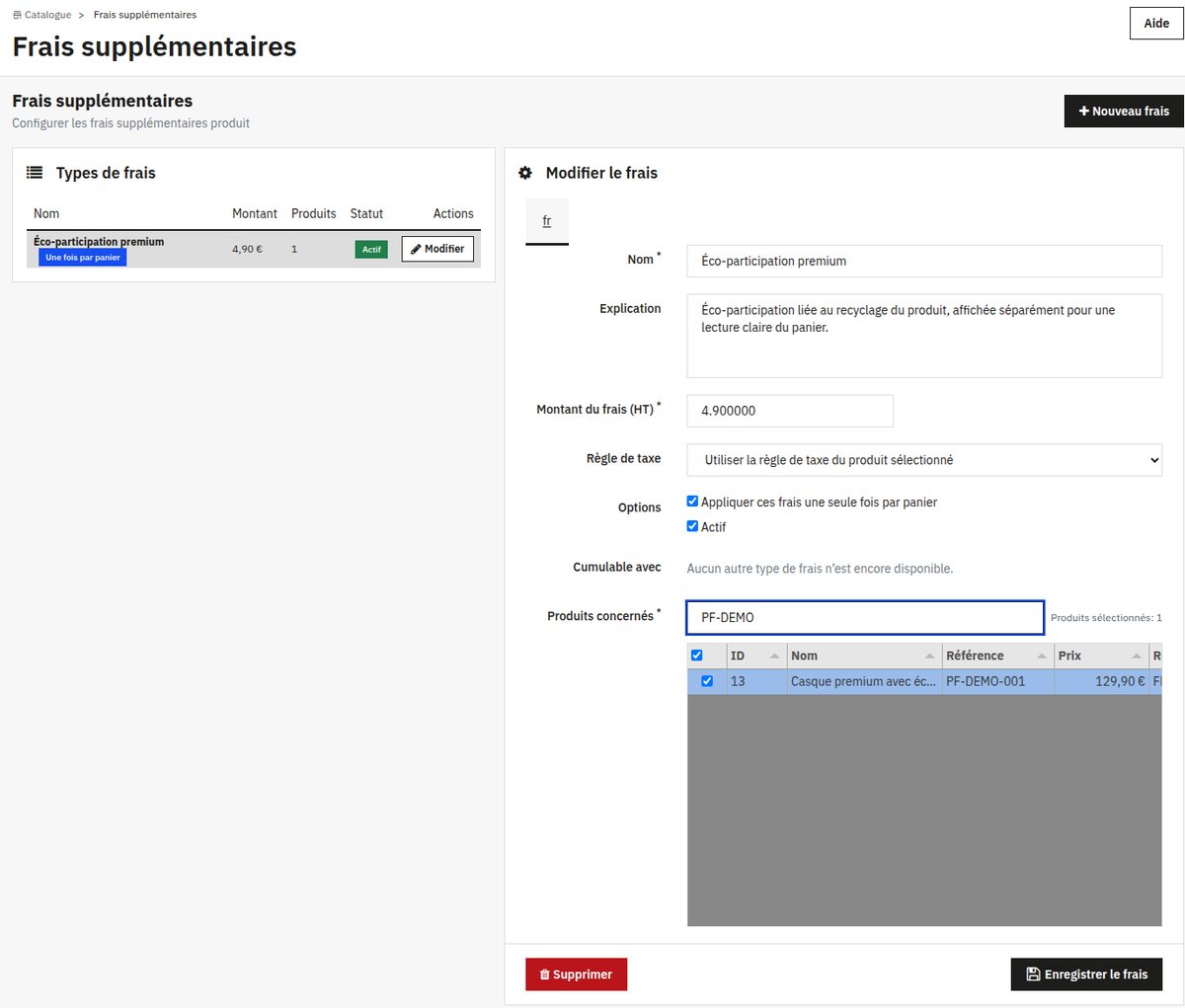 Una tipologia di tariffa viene creata da Catalogo > Commissioni aggiuntive: importo, imposta, opzioni e prodotti interessati in un'unica schermata.
- Un menù dedicato sotto Catalogo > Supplementi, dove crei tutte le tipologie di tariffa di cui hai bisogno (eco-tassa, imballaggio, preparazione...).
- Selezione multiprodotto in una tabella filtrabile (nome, referenza, marca o produttore): spunta i prodotti interessati, anche decine alla volta.
- Un importo esclusa dalle tasse, con il norma fiscale del prodotto in questione (consigliato: la tariffa ottiene automaticamente la stessa aliquota IVA del prodotto) o una regola fiscale fissa.
- Per articolo o una volta per carrello: per impostazione predefinita la tariffa segue la quantità (due prodotti, due tariffe); seleziona una casella per applicarla una sola volta per ordine.
- Regole di impilamento: decidi tu quali tariffe possono sommarsi sullo stesso prodotto (ad esempio eco-tassa + movimentazione); gli altri non si accumulano.
Sulla vetrina, la tariffa è annunciato prima dell'acquisto: un blocco nella pagina del prodotto mostra il suo nome, l'importo e la spiegazione che hai scritto.
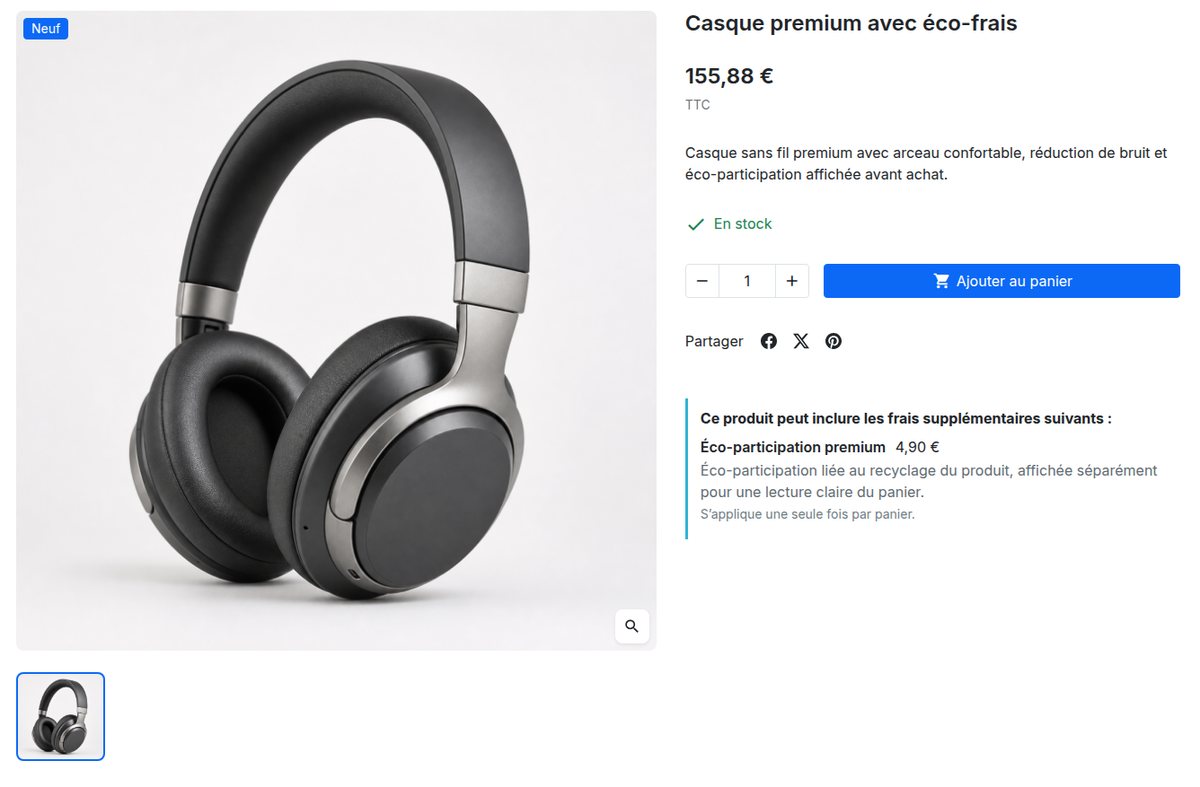 La tariffa viene presentata sulla pagina del prodotto, prima che il cliente aggiunga il prodotto al carrello (negozio demo in francese).
Nel carrello appare su una propria linea, con la sua spiegazione e il nome del prodotto che lo attiva. Il cliente non può rimuoverlo né modificarne la quantità: segue automaticamente il prodotto in questione.
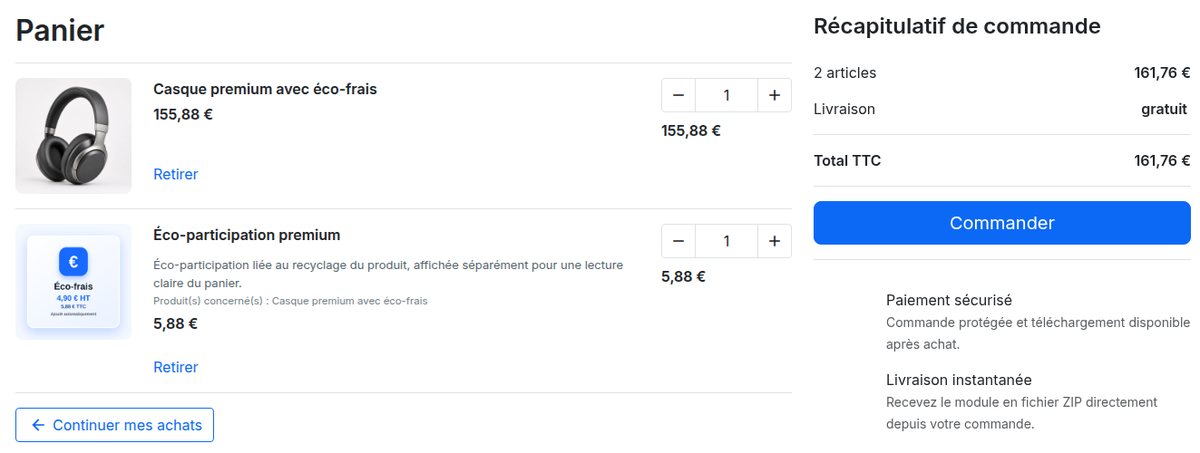 Nel carrello, una linea chiara legata al prodotto che lo attiva.
Sotto il cofano, ogni tariffa è trasportata da un prodotto tecnico nascosto (invisibile nel catalogo e nella ricerca). Di conseguenza, appare come una vera e propria riga nell'ordine, nella fattura e nelle vostre esportazioni, e PrestaShop stesso calcola le tasse. Il modulo non utilizza sostituzioni e non modifica il tema. È compatibile con PrestaShop 1.7.6 e versioni successive, 8 e 9, ed è tradotto in francese, inglese, spagnolo, polacco, italiano, ceco, tedesco e rumeno.
I 5 metodi a confronto
| Criteri | Incorporato nel prezzo | Costi di spedizione aggiuntivi | Ecotassa nativa | Prodotto "a tariffa". | Modulo automatico |
|---|---|---|---|---|---|
| Tariffa visibile e spiegata al cliente | No | No | Sì (a seconda del tema) | Sì | Sì |
| Riga separata nel carrello e in fattura | No | No | No | Sì | Sì |
| Conservato quando la spedizione è gratuita | Sì | No | Sì | Sì | Sì |
| IVA del prodotto in questione | Sì | No | Regola unica | Regola fissa | Sì, oppure regola fissa |
| Per articolo e per ordine | Per articolo | Per articolo | Per articolo | Manuale | Entrambi |
| Importo modificabile in un unico posto | No | No | No | Sì | Sì |
| Non è richiesta alcuna azione da parte del cliente | Sì | Sì | Sì | No | Sì |
| Qualsiasi tipo di tariffa | Sì | Spedizione | Tasse ecologiche | Sì | Sì |
Quale metodo dovresti scegliere?
- Hai un unico, piccolo, stabile canone: integralo nel prezzo, è l'opzione più semplice.
- Spedisci articoli ingombranti e non offri mai la spedizione gratuita: basteranno costi di spedizione aggiuntivi.
- Hai una tassa ecologica su una manciata di prodotti: prova l'ecotassa nativa.
- Hai diversi tipi di tariffe, decine di prodotti interessati, tariffe per ordine o vuoi che i clienti capiscano per cosa pagano: un modulo automatico ti farà risparmiare tempo fin dalla prima settimana ed eviterà sviste.
Tutorial: imposta una tariffa automatica in 5 minuti
Con il Commissioni automatiche sui prodotti aggiuntivi modulo, tutto viene fatto dal back office, senza codice:
- Installare il modulo: Moduli > Gestione moduli > Carica un modulo, quindi carica il file ZIP.
- Aperto Catalogo > Supplementi e fare clic Nuova tariffa.
- Dai un nome alla tariffa nel modo in cui lo vedranno i clienti ("Imballaggio sicuro delle bottiglie" anziché "Commissioni varie"), quindi scrivi una spiegazione di una frase.
- Inserisci l'importo IVA esclusa.
- Scegli la regola fiscale: "Utilizza la regola fiscale del prodotto selezionata" nella maggior parte dei casi.
- Imposta le opzioni: seleziona "Applica queste tariffe solo una volta per carrello" per una tariffa per ordine, lascialo deselezionato per una tariffa per articolo.
- Definire l'impilamento con gli altri tipi di tariffa in "Cumulativa con", se necessario.
- Seleziona i prodotti interessati nella tabella (cerca per nome, referenza, marca o produttore), quindi salva.
- Provalo: aggiungi un prodotto corrispondente al carrello, modifica la quantità, rimuovilo. La linea tariffaria dovrebbe seguire ogni volta.
5 migliori pratiche per le commissioni accettate dai clienti
- Annunciare la tariffa prima del carrello. Al di là della conversione, è un requisito legale: nell'UE, i clienti devono essere informati del prezzo totale e di eventuali costi aggiuntivi prima di ordinare, e un costo di cui non sono stati informati non è dovuto (Direttiva sui diritti dei consumatori, art. 6).
- Dategli un nome concreto. La "protezione degli oggetti fragili" ha senso; Le "spese tecniche" fanno alzare le sopracciglia.
- Spiegatelo in una frase, dal punto di vista del cliente: cosa gli dà la tariffa o perché esiste.
- Mantieni l'importo proporzionato al costo reale e al valore del prodotto.
- Sii coerente ovunque: pagina prodotto, carrello, email di conferma, fattura e termini e condizioni.
Per approfondire la presentazione di queste commissioni senza aumentare l'abbandono del carrello, leggi la nostra guida: come addebitare le spese di gestione e imballaggio senza perdere clienti.
Domande frequenti
È possibile aggiungere una commissione a un prodotto PrestaShop senza modulo?
Sì, in tre modi: inserendola nel prezzo, con il campo "Spese di spedizione aggiuntive" o con l'ecotassa nativa. Ma nessuno di loro ti fornisce una linea tariffaria separata e spiegata che viene aggiunta automaticamente e sopravvive alla spedizione gratuita. Questa è la lacuna che viene colmata da un modulo dedicato.
Il cliente può rimuovere la riga della tariffa dal carrello?
Con il nostro modulo no: la linea è protetta e segue automaticamente il prodotto che la attiva. Scompare solo se il cliente rimuove quel prodotto.
Le commissioni compaiono sulla fattura?
Sì. Poiché ogni tariffa è sostenuta da una linea di prodotti, appare nell'ordine, nella fattura e nelle tue esportazioni, con le tasse calcolate da PrestaShop.
Una commissione può essere una percentuale del prezzo?
Il modulo applica un importo fisso esente da imposte, per articolo o una volta per carrello. Per una tariffa proporzionale al prezzo, avrai bisogno di un'altra soluzione.
La commissione si applica alle combinazioni?
La tariffa è collegata al prodotto, quindi si applica a tutte le sue combinazioni (taglie, colori...).
Il modulo è compatibile con PrestaShop 9?
Sì, è compatibile con PrestaShop 1.7.6 e versioni successive, PrestaShop 8 e PrestaShop 9.
Smetti di gestire manualmente le tue commissioni
Tasse ecologiche, imballaggio, preparazione: il Commissioni automatiche sui prodotti aggiuntivi aggiunge la riga giusta al momento giusto, la spiega ai tuoi clienti e consente a PrestaShop di calcolare l'IVA. €99 compreso IVA, licenza per un dominio di produzione, 2 anni di aggiornamenti inclusi.