

Ghid actualizat la 1 octombrie 2026 · De către echipa ModulePilot · 9 minute de citit
O taxă de reciclare pentru căști, ambalaj întărit pentru o sticlă de vin, o taxă de pregătire pentru un articol la comandă... Mai devreme sau mai târziu, fiecare magazin PrestaShop trebuie să încaseze o sumă care nu face parte din prețul produsului. De aici începe necazul: PrestaShop nu are o funcție încorporată de „taxe suplimentare”.. Fiecare comerciant lucrează în jurul lui în felul său (prețuri umflate, costuri de transport deturnate, linii adăugate manual), cu consecințe asupra marjelor, TVA și încrederea clienților.
Acest ghid compară cele cinci metode posibile, arată limitele lor reale (le-am verificat în codul sursă PrestaShop) și vă ajută să alegeți cea potrivită pentru magazinul dvs.
Pe scurt: ce metodă pentru ce taxă?
- O taxă mică, stabilă, pe care nimeni nu ți-o cere să o justifici: includeți-l în prețul produsului.
- O taxă suplimentară de transport legată de produs (colet greu sau voluminos): câmpul nativ „Costuri suplimentare de expediere”.
- O taxă ecologică pentru o mână de produse: Ecotaxa nativă PrestaShop poate fi suficientă.
- Taxe recurente pentru multe produse pe care clienții trebuie să le vadă în mod clar: un modul automat de taxe.
Ce fel de taxe suplimentare percep magazinele online?
Vorbim de taxe declanșat de un produs, nu de adresa de livrare sau de transportator. Acesta este ceea ce îi diferențiază de costurile de transport și de aceea instrumentele de transport le gestionează atât de prost.
| Tip | Exemple | De obicei, încărcat |
|---|---|---|
| Reglementare și de mediu | Reciclare și eco-taxe (de exemplu, ecoparticiparea Franței la electronice și mobilier) | Per articol |
| Logistica | Ambalare întărită, protecție a articolelor fragile, manipulare a articolelor voluminoase, ambalaje izolate | Pe articol sau pe comandă |
| Pregatire si service | Pregătire specială, tăiere la dimensiune, asamblare, personalizare, taxă de administrare | Pe comandă sau pe articol |
| Specific gama de produse | Taxa de serviciu aplicată unei anumite familii de produse | Depinde |
Țineți cont de ultima coloană: se percep unele taxe pe unitate (două televizoare, două taxe de reciclare), altele o dată pe comandă (un preparat special, oricat de multe articole). Nu orice metodă poate gestiona ambele.
Metoda 1: includeți taxa în prețul produsului
Aceasta este opțiunea implicită: creșteți prețul de vânzare cu valoarea comisionului și continuați.
Ce funcționează: zero configurație, compatibil cu fiecare temă și modul, iar clientul vede un singur preț final.
Ce nu:
- Taxa devine invizibilă. Clienții nu știu că plătesc pentru ambalaje ranforsate sau pentru o contribuție la reciclare; doar văd un produs care costă mai mult decât la concurența dvs.
- Fiecare modificare înseamnă editarea fiecărei pagini de produs. Noi tarife ecologice, casete mai scumpe: timpul pentru o actualizare produs cu produs (sau un import CSV).
- Contabilitatea dvs. nu mai poate separa taxa de venitul produs.
- Nu este o opțiune pentru taxe care trebuie afișate separat. În Franța, ecoparticiparea la electronice și mobilier trebuie să fie afișată distinct de preț (vezi ghid de ecoparticipare pentru magazinele online).
- Fără taxe pe comandă: un preț unitar nu poate suporta un cost care ar trebui plătit o singură dată.
Cel mai bun pentru: o taxă mică, stabilă, identică pentru fiecare articol în cauză, pe care nu trebuie să-l explicați.
Metoda 2: câmpul nativ „Costuri suplimentare de expediere”.
În Livrare a fiecărei pagini de produs, PrestaShop oferă un câmp „Costuri suplimentare de expediere”. Mulți comercianți îl folosesc pentru a introduce o taxă de ambalare sau de manipulare. Am verificat cum se comportă în codul sursă PrestaShop (calcularea costului de transport al coșului):
- suma este inmultit cu cantitatea comandat;
- este fuzionat în prețul de transport: fără linie separată, fără explicație, clientul vede pur și simplu transportul mai scump;
- este impozitat la cota de TVA a transportatorului, nu a produsului;
- ea dispare când transportatorul este liber sau când este atins pragul de transport gratuit (după cantitate sau greutate). Un voucher de transport gratuit îl anulează și el.
Cu alte cuvinte, taxa de ambalare dispare exact atunci când oferiți transport gratuit, ceea ce înseamnă pentru cele mai mari comenzi.
Cel mai bun pentru: o taxă de transport autentică (colet greu sau supradimensionat) într-un magazin care nu oferă niciodată transport gratuit.
Metoda 3: Ecotaxa nativă PrestaShop
PrestaShop include managementul ecotaxelor (numele său pentru eco-taxe de reciclare). Îl activezi sub Internațional > Taxe, apoi introduceți suma pe pagina fiecărui produs. Suma este inclusă în preț, iar multe teme afișează mențiune „inclusiv ecotaxa”.
Ce funcționează: este nativ, gratuit și potrivit pentru un catalog simplu.
Ce nu:
- O singură utilizare: eco-taxe. Nu îl puteți folosi pentru o taxă de ambalare sau de pregătire.
- Intrare produs cu produs, combinație cu combinație, pentru a reface de fiecare dată când tarifele se modifică.
- O singură regulă fiscală pentru toate ecotaxa din magazin, stabilită global.
- Afișarea depinde de tema dvs, iar comercianții raportează în mod regulat discrepanțe de calcul pe facturi în unele configurații.
Cel mai bun pentru: o taxă ecologică pentru un număr mic de produse, cu sume care se modifică rar.
Metoda 4: un produs „taxat” pe care clientul îl adaugă în coș
Un alt truc obișnuit: creați un produs numit „Ambalaj armat – 4,90€”, oferiți-l ca accesoriu sau adăugați-l la comenzi chiar din back office.
Problema este că totul depinde de bunăvoința clientului (sau pe propria ta atentie). Ei uită să îl adauge, să îl elimine, să aleagă cantitatea greșită; produsul „taxă” apare în catalogul dvs. și în rezultatele căutării; iar fiecare adăugare manuală în back office vă costă timp și greșeli. Nimic nu leagă taxa de produs care o justifică.
Cel mai bun pentru: un plus cu adevărat opțional, cum ar fi ambalajul cadou. Atenție: în UE, o opțiune plătită trebuie să fie aleasă în mod activ de către client și nu poate fi preselectată (Directiva Drepturile Consumatorului 2011/83/UE, art. 22).
Metoda 5: un modul automat de taxe suplimentare
Ideea este simplă: definiți o regulă („această taxă se aplică acestor produse”), iar modulul face restul. De îndată ce un produs potrivit ajunge în coș, linia de taxe este adăugată. Dacă clientul modifică cantitatea, urmează taxa. Dacă scot produsul, taxa dispare.
Exact asta e ceea ce avem Taxe automate suplimentare pentru produse modulul face. În practică:
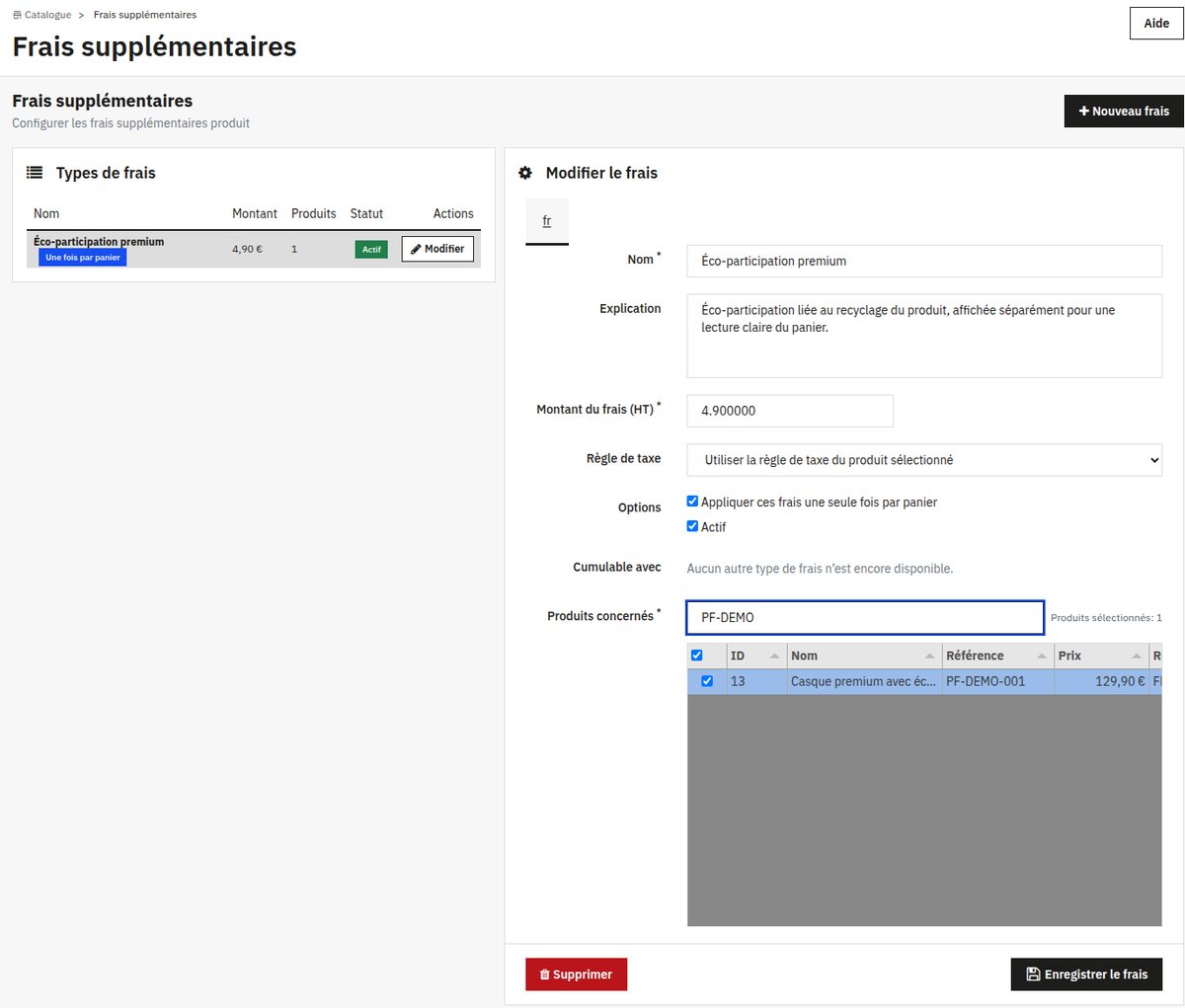 Un tip de taxă este creat din Catalog > Taxe suplimentare: sumă, taxă, opțiuni și produse în cauză pe un singur ecran.
- Un meniu dedicat sub Catalog > Taxe suplimentare, unde creați oricâte tipuri de taxe aveți nevoie (taxă ecologică, ambalare, pregătire...).
- Selecție cu mai multe produse într-un tabel filtrabil (nume, referință, marcă sau producător): bifați produsele în cauză, chiar și zeci o dată.
- O sumă exclusă de taxe, fie cu regula fiscală a produsului în cauză (recomandat: taxa primește automat aceeași cotă de TVA ca și produsul) sau o regulă de impozitare fixă.
- Per articol sau o dată pe coș: implicit, taxa urmează cantitatea (două produse, două taxe); bifați o căsuță pentru a o aplica o singură dată pe comandă.
- Reguli de stivuire: tu decizi ce taxe se pot aduna la același produs (de exemplu eco-taxa + manipulare); celelalte nu se stivuiesc.
Pe vitrina, taxa este anunțat înainte de cumpărare: un bloc de pe pagina produsului arata numele acestuia, suma si explicatia pe care ai scris-o.
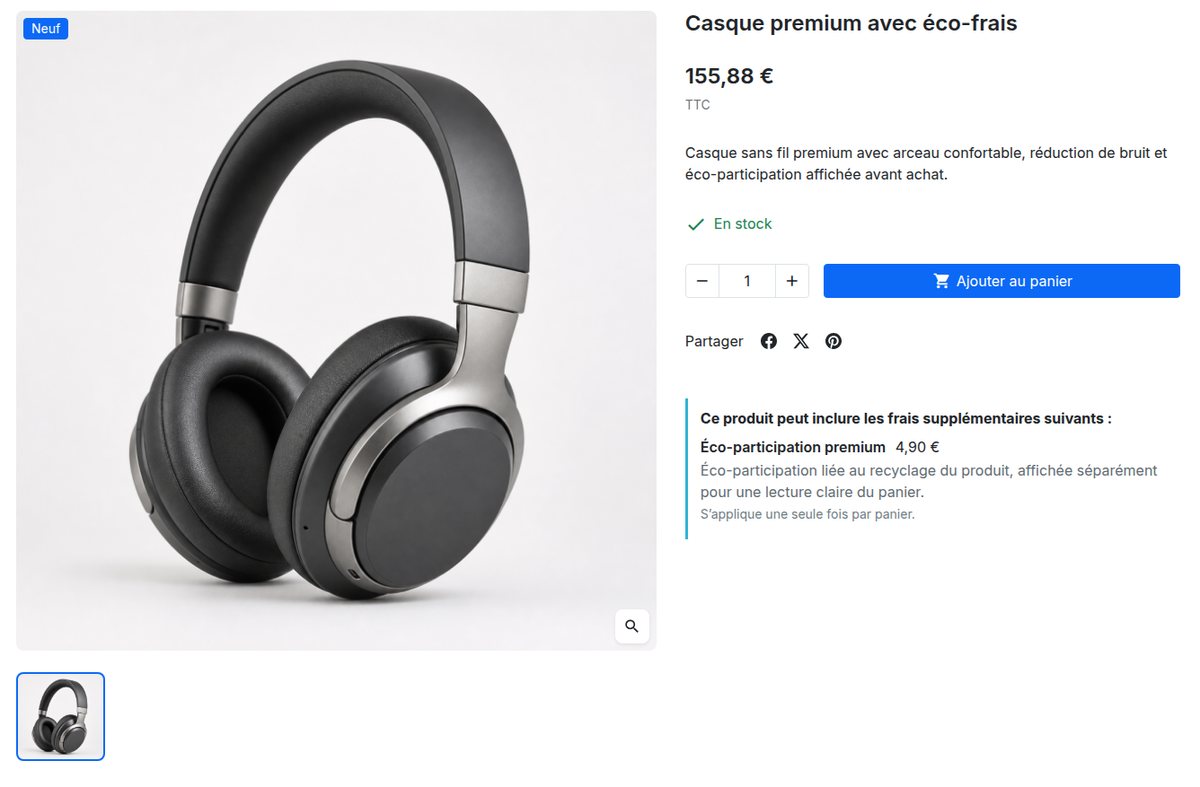 Taxa este prezentată pe pagina produsului, înainte ca clientul să adauge produsul în coș (magazin demo în franceză).
În cărucior, apare pe propria linie, cu explicația ei și denumirea produsului care o declanșează. Clientul nu îl poate elimina sau modifica cantitatea: urmărește automat produsul în cauză.
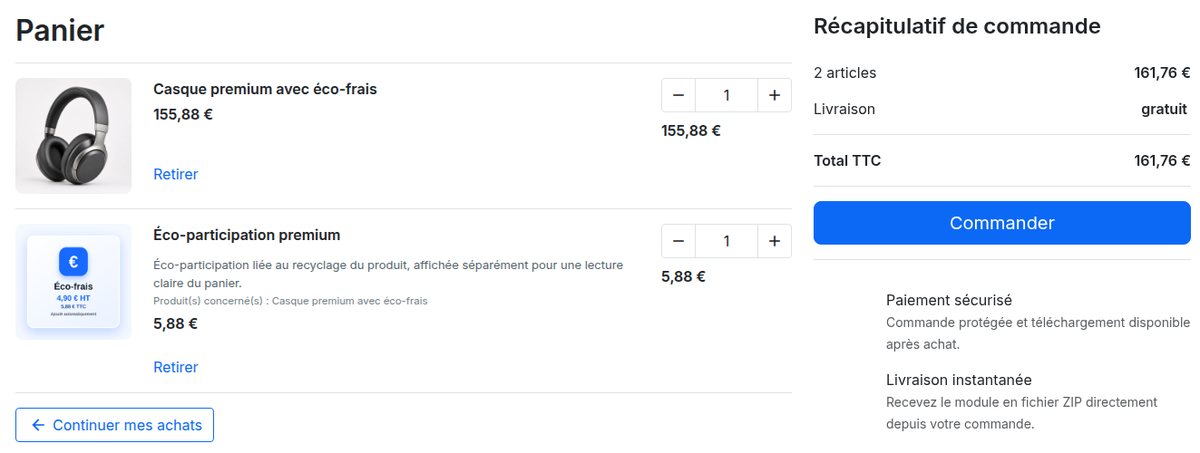 În coș, o linie clară legată de produsul care o declanșează.
Sub capotă, fiecare taxă este suportată de un produs tehnic ascuns (invizibil în catalog și căutare). Ca urmare, apare ca o linie reală în comandă, pe factură și în exporturile dvs. și PrestaShop însuși calculează taxele. Modulul nu folosește suprascrieri și nu vă modifică tema. Este compatibil cu PrestaShop 1.7.6 și versiunile ulterioare, 8 și 9 și este tradus în franceză, engleză, spaniolă, poloneză, italiană, cehă, germană și română.
Cele 5 metode comparate
| Criterii | Încorporat în preț | Costuri suplimentare de transport | Ecotaxa autohtonă | Produs cu „taxă”. | Modul automat |
|---|---|---|---|---|---|
| Taxa vizibila si explicata clientului | Nu | Nu | Da (depende de tema) | Da | Da |
| Linie separată în coș și pe factură | Nu | Nu | Nu | Da | Da |
| Păstrată când transportul este gratuit | Da | Nu | Da | Da | Da |
| TVA-ul produsului în cauză | Da | Nu | O singură regulă | Regula fixă | Da, sau o regulă fixă |
| Pe articol și pe comandă | Per articol | Per articol | Per articol | Manual | ambele |
| Sumă editabilă într-un singur loc | Nu | Nu | Nu | Da | Da |
| Nu este necesară nicio acțiune client | Da | Da | Da | Nu | Da |
| Orice tip de taxa | Da | Livrare | Eco-taxe | Da | Da |
Ce metodă ar trebui să alegi?
- Ai o taxă unică, mică, stabilă: includeți-l în preț, este cea mai simplă opțiune.
- Trimiteți articole voluminoase și nu oferiți niciodată transport gratuit: costurile suplimentare de transport vor fi bune.
- Ai o taxă ecologică pentru o mână de produse: incearca ecotaxa nativa.
- Aveți mai multe tipuri de taxe, zeci de produse în cauză, taxe pe comandă sau doriți ca clienții să înțeleagă pentru ce plătesc: un modul automat vă va economisi timp din prima săptămână și va preveni neglijările.
Tutorial: configurați o taxă automată în 5 minute
Cu Taxe automate suplimentare pentru produse modul, totul se face din back office, fără cod:
- Instalați modulul: Module > Module Manager > Încărcați un modul, apoi încărcați fișierul ZIP.
- Deschide Catalog > Taxe suplimentare și faceți clic Taxă nouă.
- Denumiți taxa felul în care îl vor vedea clienții ("Ambalare securizată pentru sticle", mai degrabă decât "Taxe diverse"), apoi scrieți o explicație dintr-o propoziție.
- Introduceți suma exclusă de taxe.
- Alegeți regula fiscală: „Utilizați regula fiscală pentru produsul selectat” în majoritatea cazurilor.
- Setați opțiunile: bifați „Aplicați aceste taxe o singură dată pe coș” pentru o taxă pe comandă, lăsați-o nebifată pentru o taxă pe articol.
- Definiți stivuirea cu celelalte tipuri de taxe în „Cumulator cu”, dacă este necesar.
- Selectați produsele în cauză în tabel (căutați după nume, referință, marcă sau producător), apoi salvați.
- Testează-l: adăugați un produs potrivit în coș, modificați cantitatea, eliminați-l. Linia de taxe ar trebui să urmeze de fiecare dată.
5 bune practici pentru taxele acceptate de clienți
- Anunțați taxa înainte de cărucior. Dincolo de conversie, este o cerință legală: în UE, clienților trebuie să li se comunice prețul total și orice taxe suplimentare înainte de a comanda, iar o taxă despre care nu au fost informați nu este plătibilă (Directiva privind drepturile consumatorului, art. 6).
- Da-i un nume concret. „Protecția articolelor fragile” are sens; „Taxe tehnice” ridică sprâncene.
- Explicați-o într-o singură propoziție, din punctul de vedere al clientului: ce le oferă taxa sau de ce există.
- Păstrați cantitatea proporțională la costul real și la valoarea produsului.
- Fii consecvent peste tot: pagina produsului, cos, e-mail de confirmare, factura si termeni si conditii.
Pentru a merge mai departe în prezentarea acestor taxe fără a crește abandonul coșului, citiți ghidul nostru: cum să percepeți taxe de manipulare și ambalare fără a pierde clienți.
Întrebări frecvente
Puteți adăuga o taxă unui produs PrestaShop fără modul?
Da, în trei moduri: prin includerea acestuia în preț, cu câmpul „Costuri suplimentare de transport” sau cu ecotaxa nativă. Dar niciunul dintre ele nu vă oferă o linie de taxe separată, explicată, care este adăugată automat și supraviețuiește transportului gratuit. Acesta este golul pe care un modul dedicat îl umple.
Poate clientul să elimine linia de taxe din coș?
Cu modulul nostru, nu: linia este protejată și urmează automat produsul care o declanșează. Dispare doar dacă clientul scoate acel produs.
Taxele apar pe factura?
Da. Deoarece fiecare taxă este suportată de o linie de produse, aceasta apare în comandă, pe factură și în exporturile dvs., cu taxe calculate de PrestaShop.
O taxă poate fi un procent din preț?
Modulul aplică o sumă fixă, exclusă de taxe, pe articol sau o dată pe coș. Pentru o taxă proporțională cu prețul, veți avea nevoie de o altă soluție.
Taxa se aplică combinațiilor?
Taxa este atașată produsului, deci se aplică tuturor combinațiilor acestuia (dimensiuni, culori...).
Modulul este compatibil cu PrestaShop 9?
Da, este compatibil cu PrestaShop 1.7.6 și versiunile ulterioare, PrestaShop 8 și PrestaShop 9.
Nu vă mai gestionați taxele manual
Eco-taxe, ambalare, preparare: the Taxe automate suplimentare pentru produse modulul adaugă linia potrivită la momentul potrivit, o explică clienților și lasă PrestaShop să calculeze TVA-ul. 99 € cu taxe incluse TVA, licență pentru un domeniu de producție, 2 ani de actualizări incluse.