

Guide mis à jour le 1er octobre 2026 · Par l'équipe ModulePilot · Lecture : 9 min
Éco-participation sur un casque audio, emballage renforcé pour une bouteille, frais de préparation pour une commande sur mesure… Tôt ou tard, chaque boutique PrestaShop doit facturer un montant qui n'est pas vraiment le prix du produit. Et c'est là que les ennuis commencent : PrestaShop n'a pas de fonction « frais supplémentaires » à proprement parler. Chaque marchand bricole à sa façon (prix gonflé, frais de port détournés, ligne ajoutée à la main), avec des conséquences sur la marge, la TVA et la confiance des clients.
Ce guide compare les cinq méthodes possibles, montre leurs limites réelles (nous les avons vérifiées dans le code de PrestaShop) et vous aide à choisir la bonne selon votre situation.
En bref : quelle méthode pour quel frais ?
- Un petit frais stable que personne ne vous demande de justifier : intégrez-le au prix du produit.
- Un surcoût de transport lié au produit (colis lourd ou volumineux) : champ natif « Frais de port supplémentaires ».
- Une éco-participation sur quelques produits : l'écotaxe native de PrestaShop peut suffire.
- Des frais récurrents, sur de nombreux produits, qui doivent apparaître clairement au client : un module de frais automatiques.
Quels frais supplémentaires facture-t-on sur une boutique en ligne ?
On parle ici des frais déclenchés par un produit, et non par l'adresse de livraison ou le transporteur choisi. C'est ce qui les distingue des frais de port, et c'est pour cela qu'ils sont mal gérés par les outils de livraison.
| Famille | Exemples | Mode de calcul habituel |
|---|---|---|
| Réglementaires et environnementaux | Éco-participation DEEE (électronique, électroménager), éco-participation mobilier, autres filières de recyclage | Par article |
| Logistiques | Emballage renforcé, protection d'objet fragile, manutention d'un colis volumineux, emballage isotherme | Par article ou par commande |
| Préparation et service | Préparation spéciale, découpe sur mesure, montage, personnalisation, frais de dossier | Par commande ou par article |
| Propres à une gamme | Frais de service appliqués à une famille de produits précise | Selon le cas |
Gardez en tête la dernière colonne : certains frais se comptent à l'unité (deux téléviseurs = deux éco-participations), d'autres une seule fois par commande (une préparation spéciale, quel que soit le nombre d'articles). Toutes les méthodes ne savent pas gérer les deux.
Méthode 1 : intégrer le frais dans le prix du produit
C'est la solution par défaut : vous augmentez le prix de vente du montant du frais, et le sujet est clos.
Ce qui fonctionne : aucune configuration, compatible avec tous les thèmes et tous les modules, et le client voit un prix final unique.
Ce qui coince :
- Le frais devient invisible. Le client ne sait pas qu'il paie un emballage renforcé ou une contribution au recyclage ; il voit seulement un produit plus cher que chez le concurrent.
- Chaque changement de montant vous oblige à retoucher chaque fiche produit. Nouveau barème d'éco-participation, carton plus cher : c'est reparti pour une mise à jour produit par produit (ou un import CSV).
- Votre comptabilité ne distingue plus le frais du chiffre d'affaires produit.
- Impossible pour les frais à afficher séparément. L'éco-participation sur l'électronique et le mobilier doit être indiquée distinctement du prix (voir notre guide de l'éco-participation en e-commerce).
- Aucun frais « par commande » : un prix unitaire ne peut pas porter un coût qui ne doit être payé qu'une fois.
À réserver à : un petit frais stable, identique sur tous les articles concernés, que vous n'avez pas besoin de justifier.
Méthode 2 : le champ natif « Frais de port supplémentaires »
Dans l'onglet Livraison de chaque fiche produit, PrestaShop propose un champ « Frais de port supplémentaires ». Beaucoup de marchands s'en servent pour y glisser un frais d'emballage ou de manutention. Nous avons vérifié son fonctionnement dans le code source de PrestaShop (calcul des frais de livraison du panier) :
- le montant est multiplié par la quantité commandée ;
- il est fondu dans le prix de la livraison : aucune ligne distincte, aucune explication, le client voit juste une livraison plus chère ;
- il prend la TVA du transporteur, pas celle du produit ;
- il disparaît quand le transporteur est gratuit ou quand le seuil de livraison gratuite (en montant ou en poids) est atteint. Un bon de réduction « livraison offerte » l'annule aussi.
Autrement dit, votre frais d'emballage s'évapore précisément au moment où vous offrez la livraison, c'est-à-dire sur vos plus grosses commandes.
À réserver à : un vrai surcoût de transport (colis lourd ou encombrant), sur une boutique qui ne propose jamais la livraison gratuite.
Méthode 3 : l'écotaxe native de PrestaShop
PrestaShop propose une gestion de l'écotaxe (le nom qu'il donne à l'éco-participation). Elle s'active dans International > Taxes, puis se renseigne sur chaque fiche produit. Le montant est inclus dans le prix, et de nombreux thèmes affichent la mention « dont écotaxe ».
Ce qui fonctionne : c'est natif, gratuit et adapté à un catalogue simple.
Ce qui coince :
- Un seul usage : l'éco-participation. Impossible d'y loger un frais d'emballage ou de préparation.
- Une saisie produit par produit, déclinaison par déclinaison, à reprendre à chaque changement de barème.
- Une seule règle de taxe pour toute l'écotaxe de la boutique, définie globalement.
- Un affichage qui dépend du thème, et des écarts de calcul régulièrement signalés par des marchands sur les factures, selon les configurations.
À réserver à : une éco-participation sur un petit nombre de produits, avec des montants qui changent rarement.
Méthode 4 : un produit « frais » que le client ajoute au panier
Autre astuce courante : créer un produit « Emballage renforcé – 4,90 € », le proposer en accessoire, ou l'ajouter vous-même aux commandes depuis le back-office.
Le problème, c'est que tout repose sur la bonne volonté du client (ou sur votre vigilance). Il oublie de l'ajouter, le retire, ne met pas la bonne quantité ; le produit « frais » apparaît dans le catalogue et la recherche ; et chaque ajout manuel en back-office vous coûte du temps et des erreurs. Rien ne relie le frais au produit qui le justifie.
À réserver à : une option vraiment facultative, comme un emballage cadeau. Attention : une option payante doit être choisie activement par le client. La loi interdit de la présélectionner par défaut (article L121-17 du Code de la consommation).
Méthode 5 : un module de frais supplémentaires automatiques
Le principe est simple : vous définissez une règle (« ce frais s'applique à ces produits ») et le module fait le reste. Dès qu'un produit concerné entre dans le panier, la ligne de frais s'ajoute. Si le client change la quantité, le frais suit. S'il retire le produit, le frais disparaît.
C'est exactement ce que fait notre module Frais supplémentaires automatiques par produit. Concrètement :
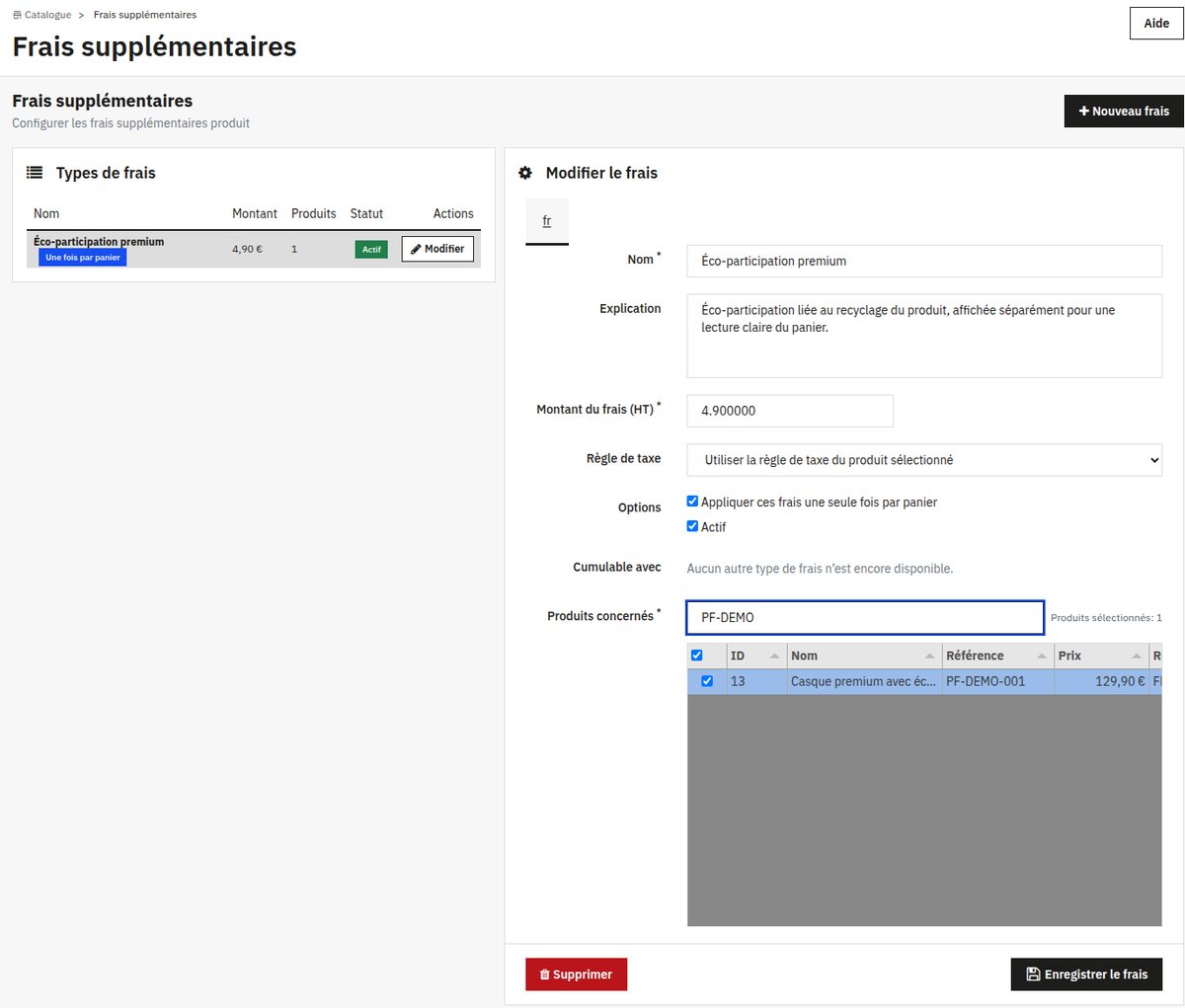 Un type de frais se crée depuis Catalogue > Frais supplémentaires : montant, taxe, options et produits concernés sur un seul écran.
- Un menu dédié dans Catalogue > Frais supplémentaires, où vous créez autant de types de frais que nécessaire (éco-participation, emballage, préparation…).
- Une sélection multi-produits dans un tableau filtrable (nom, référence, prix) : vous cochez les produits concernés, même par dizaines.
- Un montant HT, avec au choix la règle de taxe du produit concerné (recommandé : le frais prend automatiquement le même taux de TVA que le produit) ou une règle de taxe fixe.
- Par article ou une seule fois par panier : par défaut, le frais suit la quantité (deux produits, deux frais) ; une case suffit pour ne l'appliquer qu'une fois par commande.
- Des règles de cumul : vous décidez quels frais peuvent s'additionner sur un même produit (par exemple éco-participation + manutention), les autres ne se cumulent pas.
Côté client, le frais est annoncé avant l'achat : un encadré sur la fiche produit en donne le nom, le montant et l'explication que vous avez rédigée.
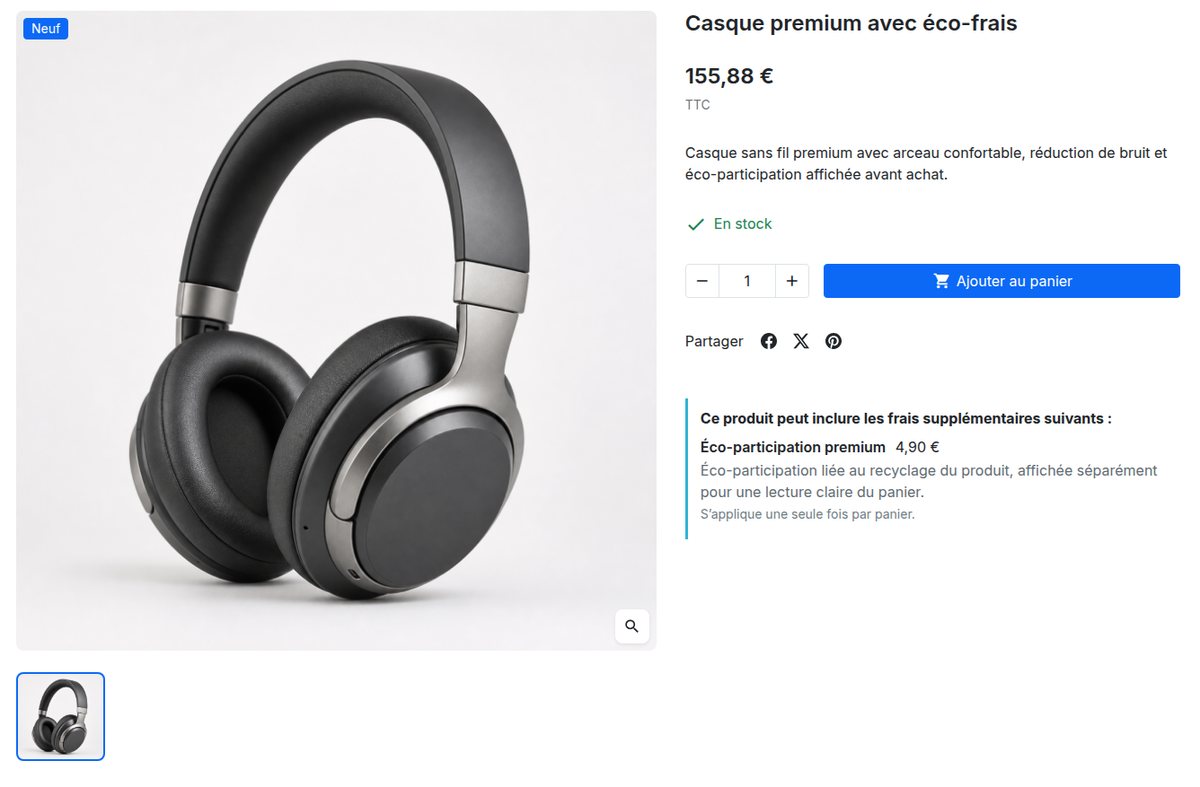 Le frais est présenté sur la fiche produit, avant l'ajout au panier.
Dans le panier, il apparaît sur une ligne dédiée, avec son explication et le nom du produit qui le déclenche. Le client ne peut ni la supprimer ni en modifier la quantité : elle suit automatiquement le produit concerné.
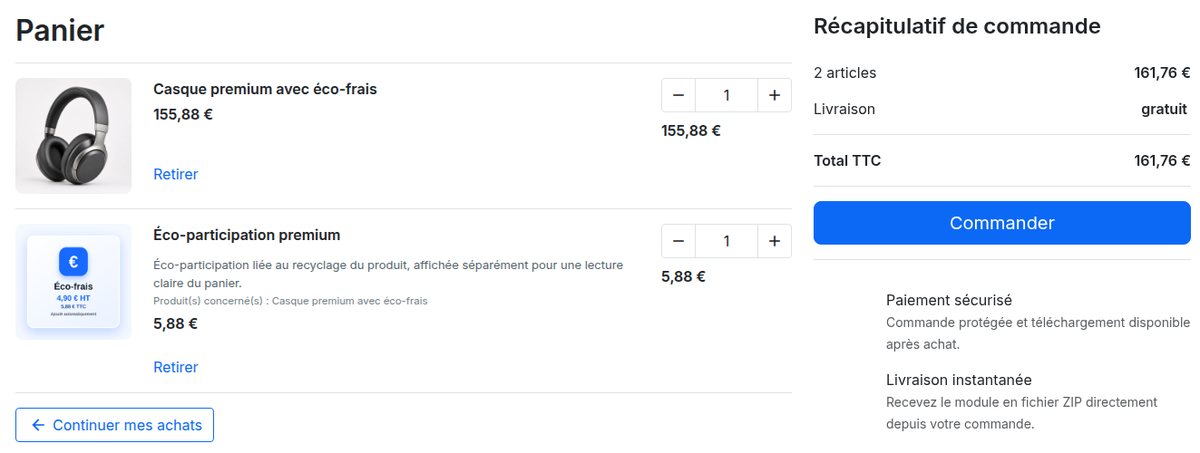 Dans le panier, une ligne claire, liée au produit qui la déclenche.
Techniquement, chaque frais est porté par un produit technique caché (invisible dans le catalogue et la recherche). Résultat : il figure comme une vraie ligne dans la commande, sur la facture et dans vos exports, et c'est PrestaShop lui-même qui calcule les taxes. Le module n'utilise aucun override et ne modifie pas votre thème. Il est compatible PrestaShop 1.7.6 et plus, 8 et 9, et traduit en français, anglais, espagnol, polonais, italien, tchèque, allemand et roumain.
Tableau comparatif des 5 méthodes
| Critère | Intégré au prix | Frais de port supp. | Écotaxe native | Produit « frais » | Module automatique |
|---|---|---|---|---|---|
| Frais visible et expliqué au client | Non | Non | Oui (selon le thème) | Oui | Oui |
| Ligne distincte au panier et sur la facture | Non | Non | Non | Oui | Oui |
| Maintenu quand la livraison est offerte | Oui | Non | Oui | Oui | Oui |
| TVA du produit concerné | Oui | Non | Règle unique | Règle fixe | Oui, ou règle fixe |
| Par article et par commande | Par article | Par article | Par article | Manuel | Les deux |
| Montant modifiable en un seul endroit | Non | Non | Non | Oui | Oui |
| Aucune action du client requise | Oui | Oui | Oui | Non | Oui |
| Tous types de frais | Oui | Transport | Éco-participation | Oui | Oui |
Quelle méthode choisir ?
- Vous avez un seul frais, faible et stable : intégrez-le au prix, c'est le plus simple.
- Vous vendez des colis encombrants et jamais en livraison offerte : les frais de port supplémentaires font l'affaire.
- Vous avez une éco-participation sur une poignée de produits : testez l'écotaxe native.
- Vous avez plusieurs types de frais, des dizaines de produits concernés, des frais à la commande, ou vous voulez que le client comprenne ce qu'il paie : un module automatique vous fera gagner du temps dès la première semaine et évitera les oublis.
Tutoriel : configurer un frais automatique en 5 minutes
Avec le module Frais supplémentaires automatiques, la mise en place se fait entièrement depuis le back-office, sans code :
- Installez le module : Modules > Gestionnaire de modules > Installer un module, puis envoyez le fichier ZIP.
- Ouvrez Catalogue > Frais supplémentaires et cliquez sur Nouveau frais.
- Nommez le frais tel que le client le verra (« Emballage bouteille sécurisé » plutôt que « Frais divers »), puis rédigez une explication d'une phrase.
- Indiquez le montant HT.
- Choisissez la règle de taxe : « Utiliser la règle de taxe du produit sélectionné » dans la plupart des cas.
- Réglez les options : cochez « Appliquer ces frais une seule fois par panier » pour un frais à la commande, laissez décoché pour un frais par article.
- Définissez les cumuls avec vos autres types de frais, si besoin.
- Sélectionnez les produits concernés dans le tableau (recherche par nom ou référence), puis enregistrez.
- Testez : ajoutez un produit concerné au panier, changez la quantité, retirez-le. La ligne de frais doit suivre à chaque fois.
5 bonnes pratiques pour des frais bien acceptés
- Annoncez le frais avant le panier. Au-delà de la conversion, c'est une obligation : en vente à distance, un frais supplémentaire dont le client n'a pas été informé avant la commande n'est pas dû (article L221-6 du Code de la consommation).
- Donnez-lui un nom concret. « Protection objet fragile » se comprend ; « Frais techniques » inquiète.
- Expliquez-le en une phrase, du point de vue du client : ce que le frais lui apporte ou pourquoi il existe.
- Gardez un montant proportionné au coût réel et à la valeur du produit.
- Soyez cohérent partout : fiche produit, panier, e-mail de confirmation, facture et conditions générales de vente.
Pour aller plus loin sur la façon de présenter ces frais sans faire grimper l'abandon de panier, lisez notre guide : comment facturer des frais de préparation ou d'emballage sans faire fuir vos clients.
Questions fréquentes
Peut-on ajouter des frais à un produit PrestaShop sans module ?
Oui, de trois façons : en l'intégrant au prix, avec le champ « Frais de port supplémentaires » ou avec l'écotaxe native. Mais aucune ne permet d'afficher une ligne de frais distincte, expliquée, ajoutée automatiquement et compatible avec la livraison offerte. C'est ce vide que comble un module dédié.
Le client peut-il retirer la ligne de frais de son panier ?
Avec notre module, non : la ligne est protégée et suit automatiquement le produit qui la déclenche. Elle disparaît seulement si le client retire ce produit.
Les frais apparaissent-ils sur la facture ?
Oui. Chaque frais étant porté par une ligne de produit, il apparaît dans la commande, sur la facture et dans vos exports, avec les taxes calculées par PrestaShop.
Peut-on appliquer un frais en pourcentage du prix ?
Le module applique un montant fixe HT, par article ou une fois par panier. Pour un frais proportionnel au prix, il faudra passer par une autre solution.
Le frais s'applique-t-il aux déclinaisons ?
Le frais est rattaché au produit : il s'applique donc à toutes ses déclinaisons (tailles, couleurs…).
Le module est-il compatible avec PrestaShop 9 ?
Oui, il est compatible avec PrestaShop 1.7.6 et versions suivantes, PrestaShop 8 et PrestaShop 9.
Arrêtez de gérer vos frais à la main
Éco-participation, emballage, préparation : le module Frais supplémentaires automatiques par produit ajoute la bonne ligne au bon moment, l'explique à vos clients et laisse PrestaShop calculer la TVA. 99 € TTC, licence pour un domaine de production, mises à jour incluses pendant 2 ans.